跟著導引,製作第一張
- 以 Google 帳號登入工作室。
- 首次進入會顯示空白標籤與「導引模式」。
- 依序填寫產品、配方、包裝及業者資料,再檢查預覽。
- 按上方「儲存檔案」,接著進入「版面與輸出」。
不用先學營養計算。準備食材用量、做好後的重量與包裝,開啟導引模式,系統會依序帶你完成。已有成品檢驗報告可直接填入數據;訂閱用戶也能使用網頁設計助理。已有標籤可從檔案管理繼續。
適用本工作室的一般食品流程;冰淇淋產品請使用 GELATOlab 內建標籤。說明頁不需登入即可閱讀。
文字操作說明更新:
換裝置時,請先確認原裝置顯示「雲端已同步」,再到新裝置的檔案管理開啟。
教學影片示範配方建檔與列印流程。介面與功能持續更新,按鈕名稱、入口與方案內容請以下方文字說明及目前畫面為準。
影片無法播放時,可前往 YouTube 觀看 ↗。下方文字說明也能獨立完成操作。
影片推薦機種:芯燁 Xprinter XP-470E
此為蝦皮分潤推廣連結,透過連結購買,我們可能獲得分潤。
自行少量印製,可準備標籤機與相容紙捲;要大量、彩色或長期保存的標籤,也可以輸出 PDF 交給印刷廠。
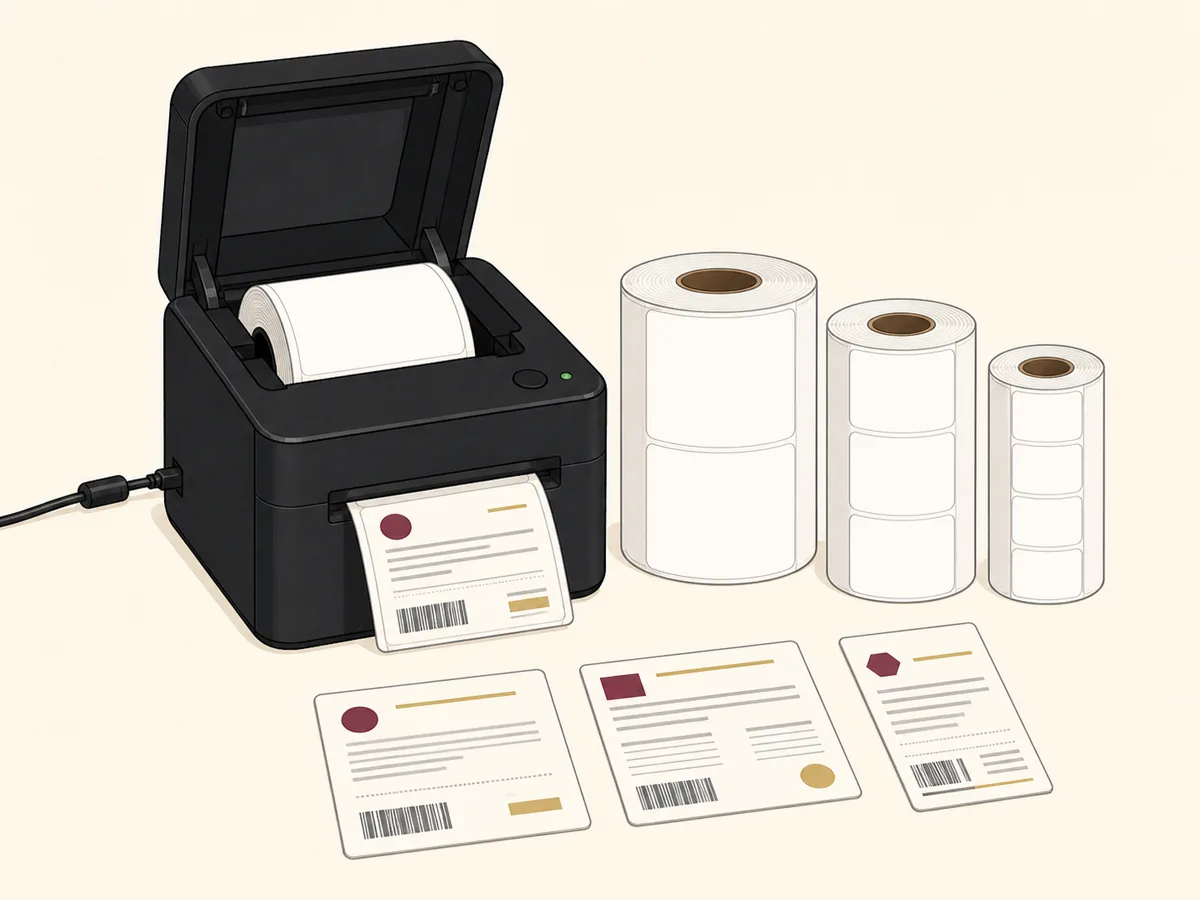
熱感式列印不需墨水或碳帶,搭配熱感標籤紙使用。購買前先確認實際販售機型的可列印寬度、連線介面,以及您的電腦或手機是否有相容驅動/App。
此為蝦皮分潤推廣連結,透過連結購買,我們可能獲得分潤。
查看原廠 XP-470B/470E 規格 ↗;驅動與測紙操作請依實際型號手冊。
常接觸水氣或油脂,可向紙材商詢問防水、防油、防刮的熱感貼紙。冷藏、冷凍商品須另外確認膠材的貼標溫度、使用溫度及容器材質,並以實際保存條件試貼。
需要彩色或較長保存期時,請與印刷廠確認材質與印製方式;避免只依螢幕預覽判斷成品效果。
| 標籤尺寸 | 使用時注意 |
|---|---|
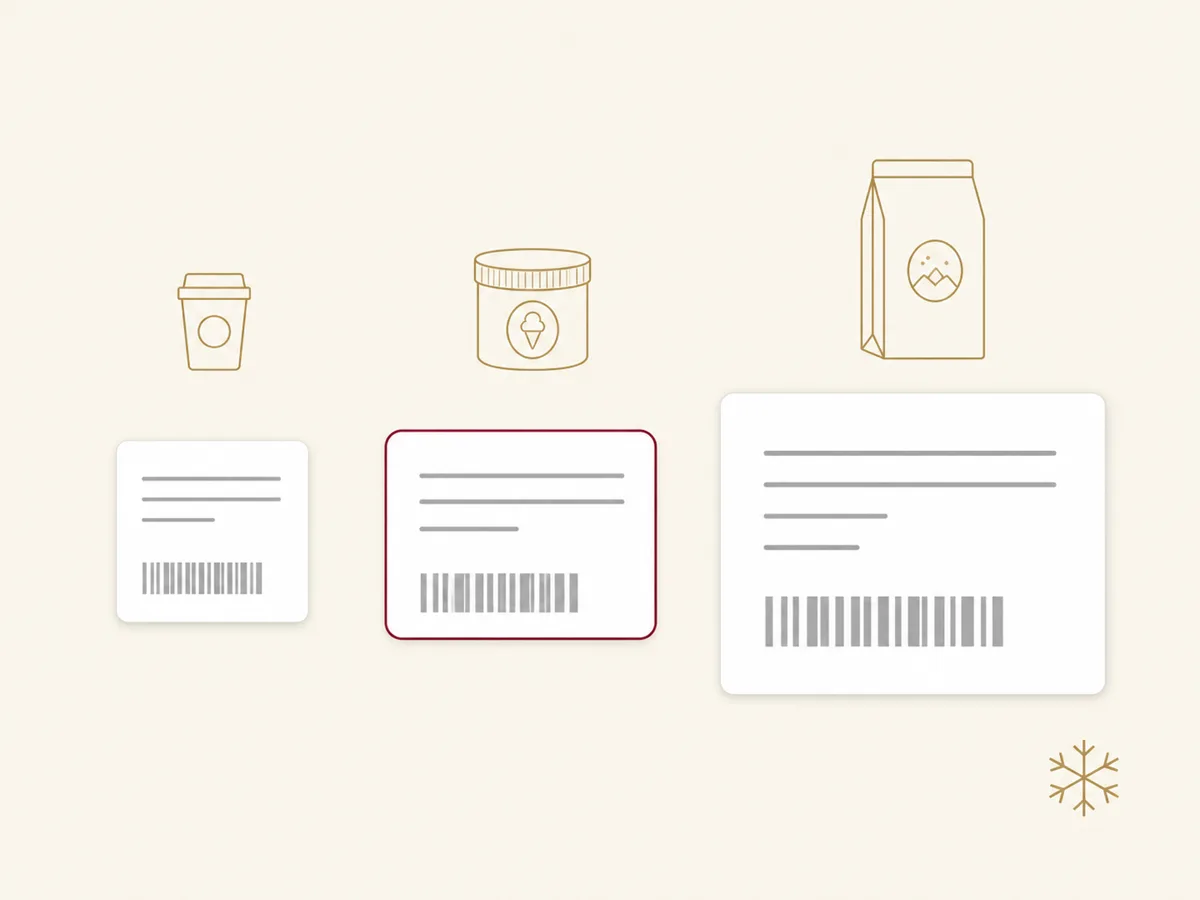
| 40 × 30 mm | 可貼空間較小;完整食品資訊可能放不下。 |
| 60 × 40 mm | 可先試用雙欄配置,再檢查文字與營養表是否完整。 |
| 100 × 80 mm | 資訊較多時可從較大版型開始,仍須符合容器可貼範圍。 |
填寫產品名稱、食品類別、每份量與包裝淨重。搜尋食材後,輸入這一批的實際投入克數;餡料、醬體或預拌料可用子配方整理。
成品總重是加工完成後整批產品的重量,會影響每 100 公克營養值;包裝淨重是一包的重量;每份量則是營養標示的一份重量。
沒有秤成品時,可改填失重率(例如烤完少 12%),系統會換算成品總重。下方的「配方成本計算」填入各原料的進貨價與包裝重量後,會算出整批成本、每包成本與建議售價;成本資料只留在檔案裡,不會印在標籤上。
勾選加標膳食纖維後,營養標示會在「糖」的下方多一列。配方估算只計入資料庫有收錄膳食纖維的食材,未收錄者以 0 計,可能低估;改用檢驗報告時,膳食纖維為必填。
數值不如預期時,按「查看計算明細」核對各食材與子配方的實際投入、每 100 公克營養貢獻及異常提示。先修正來源資料或重量,再重新計算。
選擇長方形或正方形平袋,填入包裝長、寬(公分),系統自動計算面積;厚盒再填高度,杯瓶則使用其他計算方式。再補齊業者、電話、地址、原產地、保存方式與日期等內容。
在工作台查看「標示檢查」,處理尚未完成項目。核對食材規格與成分後,再勾選過敏原及特殊標示的人工複核。
在配方搜尋食材並填入實際用量。公用資料與品牌原料可能不同,使用指定品牌時,應核對原包裝或供應商規格。
找不到時,可按導引中的「缺少食材?立即建立」,或到「食材庫」建立私人食材。在新增表單的「AI 標示辨識」拍攝或上傳 1–2 張原料表與營養標示照片,結果會帶入表單;先核對文字、數字及單位,再儲存。
每份資料會換算到每 100 公克;若原標示為毫升,請特別查看密度換算的估算說明。本工作室目前的成品營養標示以每 100 公克為基準。
原料表與營養表分開時,可一次上傳兩張,也可依提示補拍,結果會合併。補拍後請重新核對營養數值與子食材;缺漏資料要補齊,不能把「未標示」當作 0。
每月辨識額度:免費 3 次、個人 60 次、商用 200 次,依台北時間每月重置。每次送出辨識使用一次額度,分兩次拍就會分別計次;每月額度用完後才使用帳號的額外點數,額外點數不隨月份重置。
子配方用於自己製作的餡料、醬體或預拌料:先填這一批的完整組成,再填實際加入主配方的量。例如做了 500 g 餡料,只投入 100 g,就填使用量 100 g。
子食材用於品牌複合原料的內容物,標籤會在原料名後以括號展開。若包裝未揭露比例,請依原資料保留順序,不要自行猜比例。
子食材比例請全部留 0(未揭露),或每項都大於 0 且合計 100%。已知比例會由高到低排序;填寫不完整時,括號內容無法正常展開。儲存前先查看「標示寫法預覽」。
系統會整理成分與偵測過敏原;仍須人工核對原料規格、複方內容及交叉污染情況。若同一廠房或產線也會處理其他過敏原,可在「核對與儲存」勾選交叉接觸聲明,系統會寫進其他應標示事項。
在「營養數字從哪裡來?」選「我有食譜,請幫我計算(一般使用)」。填實際食材投入量與加工後整批重量,系統會換算營養值;缺少原料資料時,先建立私人食材再繼續。
選「我有成品檢驗報告,直接填數字」,填實驗室、報告編號、檢驗日期與八項營養數據。報告基準可選每 100 公克或報告每份;選每份時,另填報告每份重量。
這是手動輸入數據,不是上傳整份報告自動辨識。熱量用大卡、鈉用毫克,其餘營養素用公克。未檢出(ND)不可直接填零;毫升報告需先取得實測重量。
標籤每份值會依產品每份量換算。成分文字可直接填寫或沿用配方,仍須核對排序、添加物與複合原料;檢驗數字不能代替原料表。
在產品資料的「營養標示方式」選「判斷是否得免營養標示」,依實際販售對象、食品類型與畫面條件逐項確認。尚未符合時,系統會保留營養表並提示原因;不確定就先保留完整標示。
省略範圍僅限營養表,其他標示資料仍須補齊。直接填寫成分時,請完成成分確認;產品內容或販售方式改變後要重新判斷。
選擇「酒類」後,依畫面補齊酒類專用資料,包裝容量以毫升填寫,標籤不顯示營養表。一般飲料的營養標籤目前仍以公克為基準,不能只把單位改成毫升。
下方的「營養標示驗證報告書」另提供液體報告設定,需成品實測體積或密度;該設定不會把原有標籤切換成毫升。
新配方首次成功輸出才計入助理配方用量,實際額度以頁面為準。助理不會替你猜成品重量、效期或完成人工複核。若其他分頁已修改草稿,先保留手邊文字,再重新讀取最新內容。
LINE 綁定是選用通知,不是製作前提;對話與下載都在網頁完成。若在 LINE 內無法登入,請改用 Chrome 或 Safari 開啟。
蝦皮服務依訂單權益進行,不必先另購一般助理訂閱。可選擇綁定 LINE 接收服務通知,也可直接回網站查看進度。
一般網頁助理完成標籤後,也可填張數、材質與聯絡方式申請代印報價。報價申請仍需後續確認;熱感代印目前提供 80 × 60 mm、70 × 50 mm、60 × 40 mm、80 × 50 mm、90 × 50 mm、90 × 70 mm(可做綜合),請先核對完稿尺寸。
未取得權益時,預覽會帶浮水印。風味卡用於插卡或社群等行銷素材,不會放進食品標籤 PDF;食品標籤只增加所選風味文字。變更食品類別後,請重新確認相符的風味選擇。
每份固定版本 NT$1,000,訂閱與單張標籤授權不包含報告。原版本可重複下載;變更配方需另購新版本,已購內容不會跟著工作台修改。
報告依輸入資料提供計算與規定對照,並保留版本及 QR 驗證資訊;不是實驗室檢驗、政府認證或產品核准,也不代表待核事項已由人工審查完成。
編輯後自動保留在目前瀏覽器。方便接續工作,但新增標籤或開啟其他檔案時,這份草稿會被取代。
按上方按鈕保存到檔案管理,並排入雲端同步。更新會保存目前檔案的新內容;複製可保留另一份版本。
顯示「雲端已同步」後,才能在其他裝置開啟最新版本。離線時檔案先保存在本機,恢復連線後再同步。
產品、配方與子配方、業者、日期、包裝數值、人工確認,以及條碼與 QR 內容都會清空。版面回到預設設定;已儲存的檔案及私人食材仍在。 若有設定預設常用資料,新增時會自動套入該資料檔勾選的欄位。 在「業者與保存資訊」可將目前內容命名另存多組常用資料,選擇資料檔預覽後點選套用,也可取消自動套用。 常用資料依登入帳號保存在目前瀏覽器,尚未跨裝置同步;清除網站資料會一併刪除。
有未儲存的內容時,請選擇:
「檔案管理」分為「個人配方」與「範例檔案」兩類,點分類即可切換。第一次使用也可按「先看範例檔案」直接進入範例分類。「依食品找範例」提供 11 類各 3 份配方;「依版型找範例」涵蓋全部 25 種固定尺寸,包含長方形、方形、圓形與橢圓,並示範上下、左右與分成兩張的排版,共 60 份。可依形狀與尺寸篩選,按「用這份範例建立草稿」後查看實際版面,儲存後會加入「個人配方」。切換分類不會取代目前草稿。小尺寸需留意補齊資料後的容量;不會自動縮小必要字級或變更尺寸。重量與風味不是實測值,業者、效期與人工複核仍需自行完成。
在「檔案管理」可搜尋檔名、產品或分類,並依更新時間、建立時間或名稱排序。「查看詳細」只開啟摘要;按「開啟編輯」才會取代工作台內容。
「分類/命名」整理的是檔案名稱與自訂分類,不會更改標籤上的品名或食品類別。要保留修改前的版本,先「複製」原檔,再開啟副本。
刪除會同步移除本機與雲端檔案;目前工作台內容不會一起清空。刪除前請確認是否仍要保留該版本。
若出現「雲端衝突副本」,表示另一裝置也修改了同一檔案。請在檔案管理比較兩份內容,確認要保留的資料後再更新;不要只憑檔名判斷哪份最新。
若停在「原始草稿已保留」,可先按「重新讀取草稿」。仍無法還原時,先「下載原始草稿」保存,再使用「備份原稿並建立空白標籤」,或從檔案管理開啟已儲存版本。
「資料備份 → 下載資料」會下載目前這張標籤的 JSON,不是整個帳號或私人食材庫的完整備份。「匯入資料」接受本系統第 3 版台灣標籤 JSON(最大 2 MB),可選檔或貼上內容,再按「匯入並重新計算」。匯入仍需要帳號內可取得的食材資料;若提示缺少食材,請先確認使用原帳號。尚未填妥品名、重量或配方的草稿,也需先補齊才能匯入。
匯入前先保存目前內容;匯入後可在「標籤工作台」按「復原匯入」回到匯入前狀態。營養值會重新計算,過敏原與特殊標示的人工確認也會重置,請重新複核後再儲存。JSON 用於接續編輯,PDF 用於列印;原始草稿救援檔也不一定符合可直接匯入的格式。
在「版面與輸出」的「列印版型」選擇常用尺寸,或自行設定寬高;圓形用直徑,高度會跟著一致。矩形可使用以下三種「資訊排版」,圓形與橢圓形使用上下排版。
| 資訊排版 | 標籤內容 | 輸出結果 |
|---|---|---|
| 上下排版 | 食品資訊與營養表上下排列。 | PDF 一頁;PNG/JPG 一張圖片。 |
| 左右排版 | 營養表與食品資訊放在同一張的左右兩欄。 | PDF 一頁;PNG/JPG 一張圖片。 |
| 分為兩張標籤 | 食品資訊與營養表各用一張,兩張合起來才是完整內容。 | PDF 兩頁,每頁為設定尺寸;PNG/JPG 為左右合併圖,寬度加倍。 |
開啟「智慧自動適版」後,系統會依內容調整版型與文字密度,必要時可能放大尺寸。手動修改尺寸、形狀或資訊排版會切換為手動模式;請查看畫面上的 AUTO/MANUAL 狀態。
已有固定紙捲時,先設定實際寬高並檢查手動模式。若使用「自動選擇可容納的版型」,務必重新核對輸出區顯示的毫米尺寸,再決定是否更換紙張。
在「標籤元件」開啟商品條碼或 QR code,填入內容。條碼欄會顯示格式與檢查碼結果;內部碼可用 CODE128,但不代表已取得通路要求的商品條碼。
勾選「自由定位與縮放」後,可拖曳元件、拉右下角縮放,或填寫距左、距上及尺寸(mm)。方向鍵可微調位置,Shift+方向鍵可調整大小;需要重排時按「恢復自動排列」。
元件遮住文字、營養表或彼此重疊時,輸出會鎖定。請移至空白處並保留周圍留白,最後用實際列印成品測試掃描。
4BarCode 可編輯文字、條碼與圖片,並支援相應的無線印表機。App 的連線能力仍取決於手機系統與實際印表機。
手機列印建議用向量 PDF。PDF 的文字、線條與條碼都是向量,放大縮小都不會失真;PNG/JPG 是點陣圖,經過縮放再送熱感機列印,小字與條碼容易糊掉。若 App 版本僅支援圖片,才改用「輸出 PNG · 600 dpi」下載原圖,並關閉「PNG 透明背景」、保持原比例匯入,不要使用螢幕截圖或經通訊軟體壓縮的圖片。
若選「分為兩張標籤」,輸出為兩頁 PDF(圖片格式則是左右合併、寬度加倍);請依排版與輸出對照選擇列印方式,避免把兩張縮到一張紙上。
導入 PDF 是將完成的標籤交給 App 列印;本工作室不會直接配對藍牙印表機。App 選單名稱可能隨版本不同。
大量印製或交給印刷廠:使用「輸出向量 PDF」,提供實際成品尺寸、材質、數量與保存環境。先確認檔案是否為所需的正式版本;出血、刀模及特殊材質需求請與印刷廠另行確認。
免費預覽會遮蔽部分營養數字,PDF、PNG/JPG 與直接列印也會依目前檔案權益呈現預覽或正式版本。輸出前先查看「目前會輸出預覽版(含浮水印)」或正式版提示。
單張買斷對應一個檔案,付款後 30 天內可重複輸出修訂版。個人訂閱提供 20 個產品額度,每包可加購 10 個;商用訂閱不限產品數。同一產品改字重印請更新原檔,複製或重新匯入會成為另一個檔案,不會承接原檔的單張授權。
收到兌換碼時,在「方案與付費」的兌換碼欄位輸入。方案、終身授權、產品額度與辨識點數會立即加入目前登入帳號;結帳折扣會保留到下一筆符合資格的商品並自動套用。每個帳號每組代碼只能兌換一次。
若顯示「暫時無法確認方案權益」,先按「重試連線」;已付款但權益尚未更新時,先確認原帳號與付款狀態,避免重複下單。實際可用權益以帳號方案畫面為準。
| 看到的狀況 | 先檢查這裡 |
|---|---|
| 標籤整體縮小、四周留白過多 | 確認實際貼紙、版面與印表機驅動都是相同尺寸(例如 60 × 40 mm)。瀏覽器選「縮放 100%」、每張紙 1 頁、邊界「無」,關閉頁首頁尾;PDF 閱讀器選「實際大小」。若找不到紙張尺寸,先到 Windows 的印表機列印喜好設定新增,再重新開啟列印。預覽本身已有的留白屬於標籤排版,增加預覽倍率不會放大列印。 |
| 整張偏移、內容被裁切 | 確認版面、驅動/App、紙捲三處尺寸及方向一致,縮放為 100%;再依手冊重新校正紙張間距。 |
| 連續跳紙、一次出多張空白 | 檢查紙張種類(間隙/黑標/連續紙)、感測器位置及校正設定,並使用機器自己的測試列印確認。 |
| 小字不清楚、條碼掃不到 | 手機列印請改導入向量 PDF;點陣圖經縮放後小字會糊。若必須用圖片,確認匯入原始檔且沒有拉伸。再試用較大版型、保留條碼周圍留白,並依機型調整速度與濃度後實際測試掃碼。 |
| 手機找不到標籤機 | 核對機器是否有相容的藍牙/Wi-Fi 介面、App 權限與配對方式;僅有 USB 的機型不能直接用藍牙連線。 |
| 下載檔案後找不到 | 在瀏覽器下載紀錄或手機「檔案/下載項目」尋找;也可點輸出區「檔案已產生」下方的檔名再次下載。 |
| 輸出按鈕無法點選 | 檢查輸出前的缺漏清單,按「前往補齊資料」完成欄位與人工複核;若內容超出版面,選擇較大版型、分為兩張或自動適版,並重新確認紙張尺寸。 |
| QR code/條碼與內容重疊 | 將元件移到空白處、調整尺寸,或按「恢復自動排列」。重疊排除後才能輸出。 |
| 畫面檢核通過,PDF 仍未完成 | PDF 產生時還會檢查字級與版面容量。依「上次輸出未完成」的原因調整,確認網路與登入狀態後重試;使用自動適版後,請再核對實際尺寸。 |
| 兩張標籤變成一張很小的圖 | 「分為兩張標籤」的 PNG/JPG 是寬度加倍的合併圖。可改用單張左右排版,或用電腦列印兩頁 PDF;不要直接把合併圖壓縮到單張尺寸。 |
| 修改後仍下載到舊內容 | 「檔案已產生」的連結是上次輸出結果。修改資料、版面或付款生效後,請重新按輸出按鈕,並替換列印 App 中的舊檔。 |
不會,兩者共用同一份草稿;版面預覽也會同步。新手可逐步填寫,熟悉後再用工作台集中編輯全部欄位。按「新增標籤」才會開始另一張空白標籤。
配方估算依食材、投入量與成品總重計算;成品檢驗數據則可在「營養數字從哪裡來?」切換來源後手動填入。現階段不會自動讀取整份報告。另購的「營養標示驗證報告書」是依輸入資料製作的核對文件,與實驗室檢驗不同。請參考營養資料來源。
目前開放台灣格式,工作台標示為「114 年版」;美國、歐盟與日本顯示測試中,暫時不能使用。適用烘焙、糖果與巧克力、飲料、醬料與調味品、即食、休閒、植物性、咖啡、茶葉、酒類及其他一般食品;冰淇淋產品請使用 GELATOlab 內建標籤。一般液體食品的營養標籤目前仍以重量基準計算;酒類容量及液體驗證報告另有專用欄位,不可只把公克文字改成毫升。
預覽、PDF、圖片與直接列印的正式版本取決於帳號與目前檔案權益。先儲存並同步檔案,再到「方案」查看授權;付款後需重新輸出。請參考方案與權益的操作順序。
本工作室提供單張標籤買斷與個人/商用訂閱。單張權益對應一個產品檔案,購買後 30 天內可重複輸出修訂版;訂閱依方案管理產品額度。同一產品改字重印,請更新原檔案;複製後會產生另一份檔案。實際價格、期限與額度以本工作室「方案」畫面為準。
本機草稿是暫存,會隨新增或開檔被取代。按「儲存檔案」或「更新檔案」,才會在檔案管理保留可重新開啟的版本。尚未填完也可以先儲存,輸出前再完成檢核。
先在原裝置儲存檔案並確認「雲端已同步」,再於新裝置登入相同 Google 帳號,到「檔案管理」搜尋或依分類開啟。只有本機草稿、尚未儲存成檔案的內容,需回原本瀏覽器查看。
檔案先保存在本機,恢復網路後可到檔案管理重試同步。也可用「資料備份 → 下載資料」保留 JSON。若本機儲存也失敗,新增操作會保留原內容,請先下載備份再處理瀏覽器空間。向量 PDF 的產生需要網路連線。
先確認包裝面積填寫正確,並依輸出前檢核提示調整。可選雙欄、較大版型或自動適版,最後以實際尺寸試印。不要只看螢幕放大預覽,也不要為了塞入內容而略過必要資料。
可以,仍可手動填寫私人食材。先查看辨識面板的額度與錯誤訊息:額度確認中請等候連線,額度用完可待下月重置或查看方案;若顯示「服務尚未開通」,先手動建檔。辨識只輔助讀取原包裝,不會取代儲存前的人工核對。
賣家工作台用來登記標籤服務訂單、通路單號、校稿確認與出貨。使用相同帳號登入,目前以手動接單與收款登記為主,取消訂單不會自動退款。正式標籤仍需回到本工作室,依檔案授權輸出。
不用。一般助理需要有效個人/商用訂閱,登入網站即可製作。LINE 是選用的服務通知;蝦皮客戶請走蝦皮訂單入口,以訂單權益啟用。
可以選配方估算,提供實際食材資料、用量與成品重量即可開始。不要為了通過檢核而補猜數字;缺少品牌原料數據時,可先向供應商索取,或拍原包裝建立食材。
請先在產品資料完成「判斷是否得免營養標示」的條件確認,不能只因名稱是咖啡或茶就省略。依實際產品回答畫面問題;條件未完成時會保留營養表,其他必要標示也仍需填寫。
不會。風味卡在風味輪區另行下載 SVG/PNG,需先儲存並取得目前產品的正式輸出權益。食品標籤 PDF 只列風味文字,不含風味卡圖案。
沒有。報告每份固定版本 NT$1,000,與標籤輸出授權分開。已購版本可重複下載,修改配方不會更新舊報告;需要新版本時須另購。報告也不等於檢驗合格證明。
結帳確認通知信箱,可選填公司抬頭與統一編號。付款成功後由綠界開立電子發票並寄送通知,發票存於綠界載具,無須填寫郵寄地址。退款後如需線上折讓,請依 Email 通知確認同意。
常用資料可保存多組並指定新增標籤時的預設套用,但目前依帳號存於該瀏覽器,尚未跨裝置同步。已儲存標籤的雲端同步是另一項功能;清除網站資料前,請另行保留常用資料內容。
系統提供計算與檢核輔助,不代表原料資料已被驗證或個別商品已獲核准。出貨前仍要用實際原料規格、產品資料及適用規定複核,尤其是宣稱、添加物、進口品與品類專屬標示;有疑義時向主管機關或相關專業人員確認。
編排與設備示意參考 GELATOlab 食品標籤使用說明;操作步驟、檔案儲存與方案內容已依食品標籤通 現行功能修訂。設備與 App 請以原廠及下載頁的最新資訊為準。